西田さん用 手順書
新しいホームページを、エックスサーバーに公開する(ファイル管理編)
✅ この作業は終わっています(10月12日)。新しいサイトは、エックスサーバー(XServer Static)の仮のアドレス https://st221282.static.jp/ に公開ずみです。10月12日の朝、仲が最新版(10月5日のロゴ入り、10月12日のプライバシーの文)に入れ替えました。西田さんがファイルを上げる作業は、もうありません。
残っているのは、ドメイン(niimagroup.org)のお引っ越しだけです。ドメインお引っ越しの手順(全27)を見てください。
西田さんご自身のパソコンのブラウザを使って、ホームページのファイルをサーバーにアップロードし、公開する手順書です。
画面の案内にそって進めるだけで、安全にサイトを公開できます。パスワードを誰かに送る必要はありません。また、作業を途中で止めても何も壊れません。何度でもやり直せますので、落ち着いてゆっくり進めてください。
⚠ やりとりのきまり
仲との連絡は、すべてGRANTのメッセージだけでおこないます。パスワードや確認コードは、絶対に誰にも送らないでください。LINE・お電話・メールでの連絡もおこないません。困ったときは「どの画面で何と出たか」をGRANTのメッセージでお知らせください。
📦 先に、使うzipファイルを保存しておきます。 「0. 始める前に」のボタンから保存できます(保存するだけで、開かないでください)。
0. 始める前に(用意するもの)
-
用意するものを手元にそろえます。
- パソコン(ブラウザは Google Chrome がおすすめです)
- XServerアカウントのメールアドレス:
niima.ohen@gmail.com - XServerアカウントのパスワード(西田さんだけが知っているパスワードです。誰にも教えたり送ったりしないでください)
- ホームページのzipファイル:
niimagroup-site-20260930-flat-for-filemanager.zip
-
zipファイルをパソコンに保存します。下の大きなボタンを押してください。
⬇ ここを押して、zipファイルをパソコンに保存する
niimagroup-site-20260930-flat-for-filemanager.zip(約730KB)- 押すと、パソコンの「ダウンロード」フォルダなどに保存されます(ブラウザの下や右上に、ダウンロードの表示が出ます)。
- ボタンが押せないときは、次のアドレスをブラウザの上の欄に貼りつけても保存できます:
https://macbook-air.tail70852b.ts.net/niima-zip/niimagroup-site-20260930-flat-for-filemanager.zip - 保存されたファイルの名前の終わりが「.zip」になっていることを確かめてください。もし同じ名前のフォルダができていても、そちらは使いません。
⚠ 大切なお願い:保存だけして、開かないでください
zipファイルは、パソコン上でダブルクリックして解凍(展開)しないでください。zipの形のまま使います。 -
作業時間の目安は、およそ10〜15分です。途中で休憩しても、やり直しても大丈夫です。
1. XServerにログインする
-
パソコンのブラウザ(Chrome)で、次のログイン画面を開きます。
https://secure.xserver.ne.jp/xapanel/login/xstatic/メールアドレス欄、パスワード欄、青い「ログインする」ボタンが並んだ画面
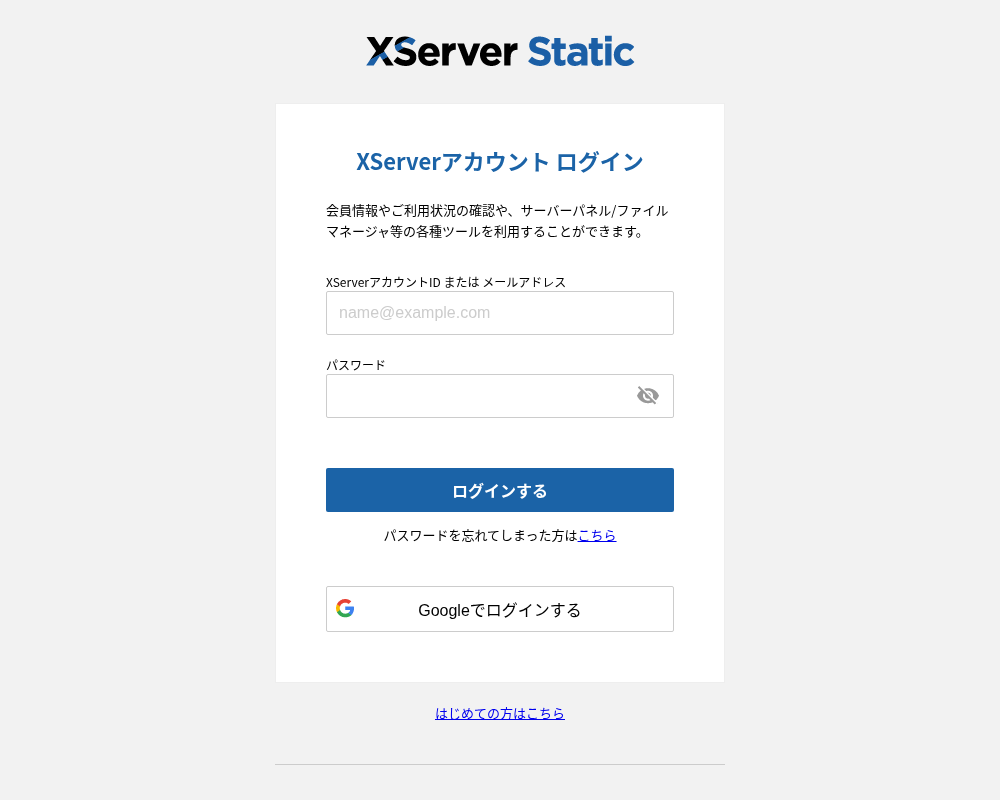
XServerのログイン画面(「ログインする」の青いボタンなど) -
メールアドレスの欄に、
niima.ohen@gmail.comと入れます。 -
パスワードの欄に、西田さんのXServerパスワードを入れます。
-
確認の画面(認証)が出たときは、落ち着いて進めます。
「人間であることの確認」のようなチェック欄や、画像に答える画面が出ることがあります。チェック欄が出たときは、ログインする を押す前に、クリックしてチェックを入れます(自動でそのまま進むこともあります)。
※画面を開いたまま5分以上たつと期限が切れることがあります。また、広告を遮断するアプリや古いブラウザではうまく進まないことがあります。そのときは画面を一度再読み込み(更新)してください。
-
ログインする を押します。
2. 「ファイル管理」を開く
-
ログインすると、「XServer Static契約管理」というページが開きます。
ご契約中のサーバーやドメインが並んでいる画面(下のほうに「ご契約一覧」があります)
-
画面を下へ動かして、「ご契約一覧」の中の「サーバー」の部分を見ます。
サーバーIDが st221282 と書かれた行を探します。
-
その行の中にある ファイル管理 を押します(ボタンかリンクの形をしています。見つからないときは、画面を下へ動かして探します)。
ファイルマネージャの画面が、新しいタブか同じ画面で開きます。
⚠ FTPの設定やパスワードは不要です
今回の作業では「FTP」という機能は使いません。サーバー管理画面にあるFTPの設定や、FTPパスワードの入力・作成は一切不要です。🛑 もし「FTPユーザーID」と「FTPパスワード」を求める画面が出たら
今回の管理画面ではなく、別の入口が開いている可能性があります。パスワードなどは何も入れずに画面を閉じて、GRANTのメッセージで仲へ「FTPを求められた」とお知らせください。
3. 公開フォルダを開く
-
ファイルマネージャの画面が開きます。
上にボタンが横にならび、左に「フォルダのツリー」、右にファイルの一覧がある画面
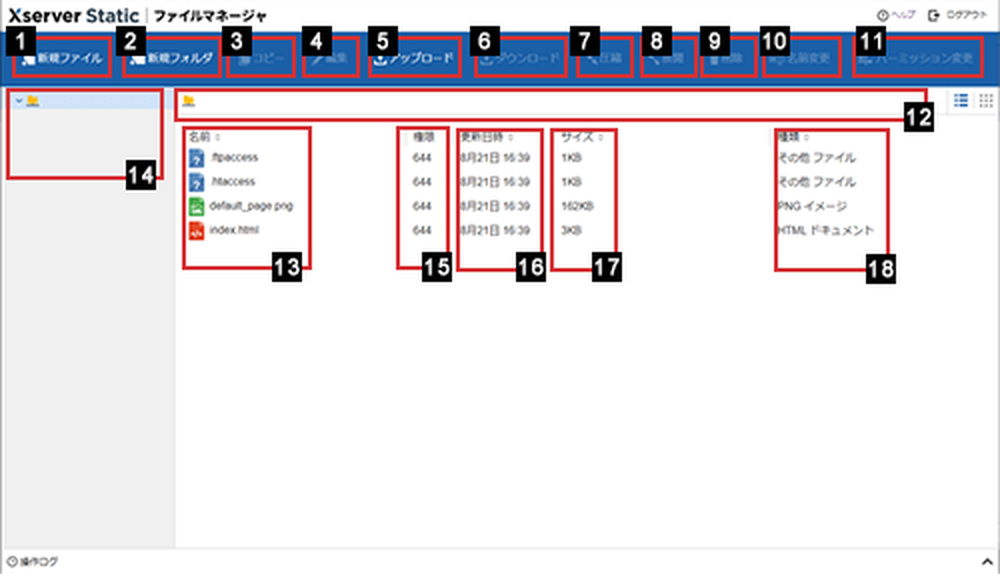
ファイルマネージャの画面のようす(エックスサーバー社の公式マニュアルの図です)。図の①〜⑱の番号はこの図の説明用で、実際の画面には出ません。「アップロード」は⑤、「展開」は⑧のボタンです。西田さんの画面の見た目は、少し違うことがあります。 -
公開フォルダ(サイトを世界中に見せる場所)を探します。目じるしは、一覧に index.html と default_page.png が並んでいる場所です(何も上げていないとき、エックスサーバーが最初に置いてくれているファイルです)。
- ひらいた直後にそれらが見えているとき:そこが公開フォルダです。そのまま手順4へ。
- 「st221282.static.jp」のようなフォルダが見えるとき:それをクリックして開き、中の「public_html」もクリックして開きます。public_html の中が公開フォルダです。
画面の上のほうの「現在のパス」(いま開いている場所の表示)に、public_html と出ている状態。ひらいた直後から index.html が見えていて「/」だけのときも、そこが公開フォルダです
-
最初から入っている「index.html」や「default_page.png」は、消さなくて大丈夫です。zipを展開しても、これらは置きかわりません。展開すると、zipと同じ名前の新しいフォルダ(例:niimagroup-site-20260930-flat-for-filemanager-1)ができて、ホームページのファイルはその中に入ります。最初のindex.htmlは、そのまま残ります。
4. zipファイルをアップロードする
-
画面の上のほうのボタンの中から、アップロード を押します(図の⑤です)。
ファイルをドロップする領域や、ファイルを選ぶボタンがある小さな画面
-
パソコンに保存してある「niimagroup-site-20260930-flat-for-filemanager.zip」を選びます。
表示された枠の中に、パソコンのフォルダからzipファイルをマウスでつまんでスーッと運んで離す(ドラッグ&ドロップする)か、またはファイル選択のボタンを押して該当のzipファイルを選んでください。
⚠ 必ず「niimagroup-site-20260930-flat-for-filemanager.zip」という名前のファイルを選んでください。末尾に「flat-for-filemanager」と付いていない別のzipファイルは使いません。
-
アップロード を押します。
-
アップロードが終わると一覧画面に戻り、一覧の中に「niimagroup-site-20260930-flat-for-filemanager.zip」が表示されます。
5. zipファイルを展開する
-
ファイル一覧の中にある「niimagroup-site-20260930-flat-for-filemanager.zip」をカチッと1回クリックして、選んだ状態(色が反転した状態)にします。
-
画面の上のほうのボタンの中から、展開 を押します(図の⑧です)。
展開先(どこにファイルを広げるか)を確認する小さな画面
-
展開先が、手順3で開いた公開フォルダ(public_html か、いちばん上の「/」)になっていることを確認します。ちがう場所が出ていたら、押さずに手を止めて、GRANTで仲へ。
-
展開(またはOKのような決定ボタン)を押します。
少し待つと、一覧に、zipと同じ名前の新しいフォルダ(名前の終わりに「-1」が付くことがあります)ができます。ホームページのファイルは、そのフォルダの中に入ります。これは正しい動きです。
6. 新しいフォルダができたか、ファイル一覧で確認する
-
公開フォルダの中の一覧を見ます。
-
次のようになっていれば、ここまでは成功です。
- zipと同じ名前の新しいフォルダ(niimagroup-site-20260930-flat-for-filemanager-1 など)ができている
- そのフォルダの中に、index.html、css、images、donation、form、donation.html、form.html、privacy.html、404.html などが入っている
- 一覧のいちばん外側には、最初からの index.html と default_page.png が、まだ残っている
一覧に、新しいフォルダと、最初からの index.html・default_page.png の両方が見えている状態
-
通常は、フォルダの中身を、西田さんが外に動かす必要はありません。このあと、仲がFTPで、中身をいちばん外側に置きます。(FTPが使えないときだけ、9. 予備手順で、西田さんが動かす方法があります。仲から案内があるまでは、やらないでください。)
そのため、この時点で https://st221282.static.jp/ を開くと、まだ最初の画面のままです。これは正しい状態です。
-
ここで手を止めて、GRANTのメッセージで仲へ知らせてください(手順8)。一覧の画面の写真(スクリーンショット)を1枚送っていただけると、いちばん助かります。
7. 仮のURL https://st221282.static.jp/ を開いて確認する(仲がファイルを外に置いたあと)
-
この手順は、仲から「ファイルを置きました」と連絡が来てからで大丈夫です。それまでは、最初の画面のままでかまいません。
パソコンのブラウザで新しいタブを開き、次の仮のURLを開きます。
https://st221282.static.jp/ -
画面の見た目を確かめます。
作業前は、初期ページが表示されていました。
「このサーバーに、ファイルのアップロードができます。」と出る、XServer Staticの初期ページ
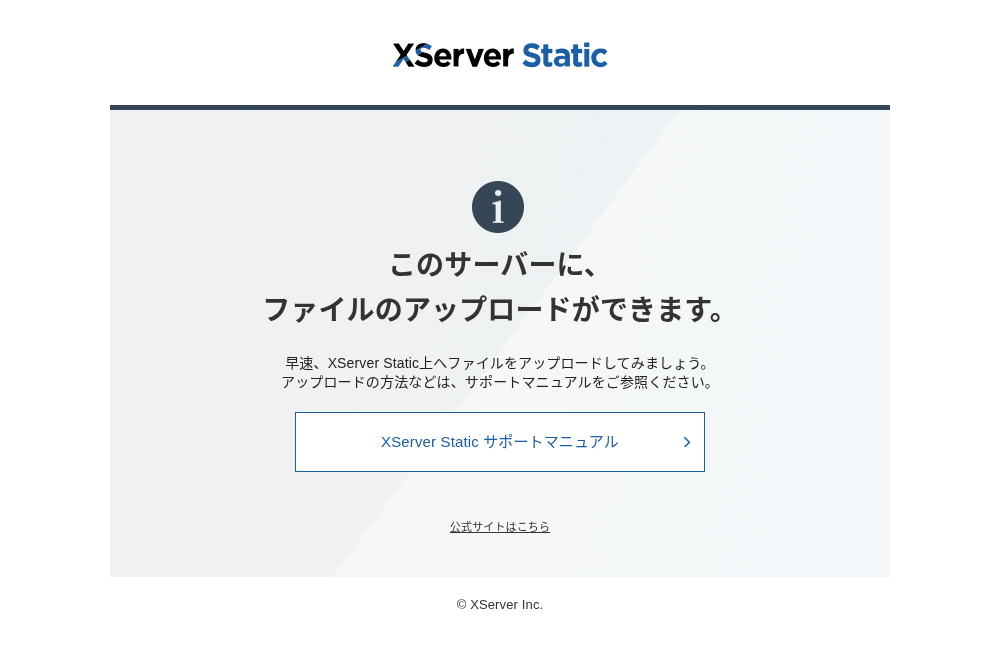
まだ何も上げていないときの st221282.static.jp の画面 作業がうまくいくと、グループにぃまの新しいホームページが表示されます!
グループにぃまのロゴや写真が入ったトップページ
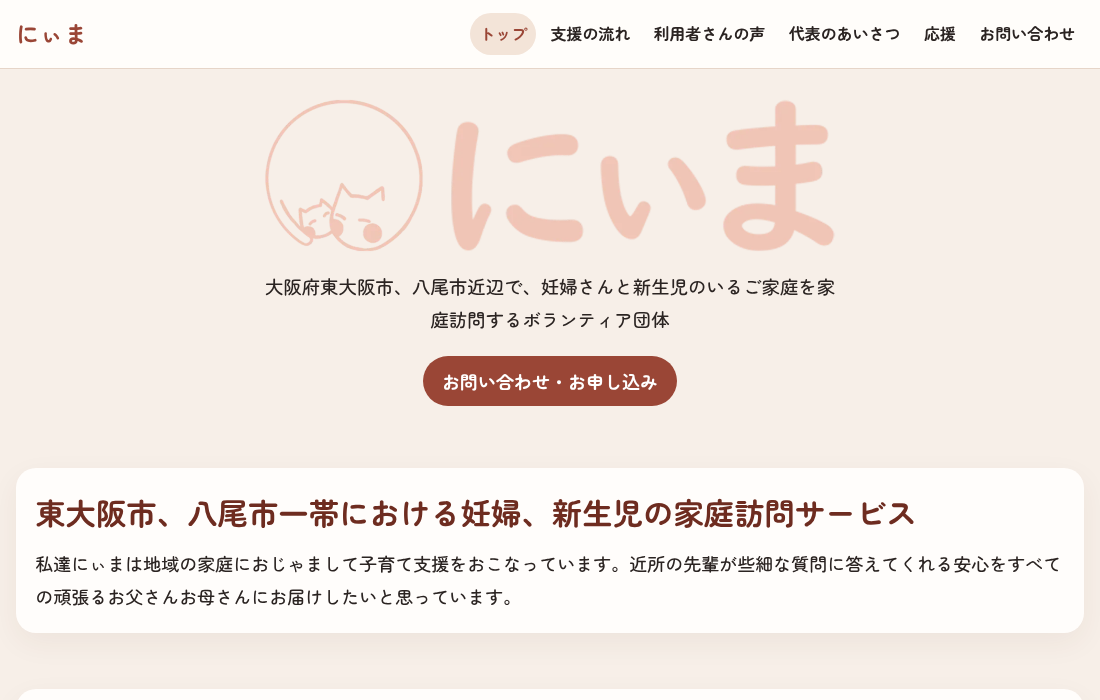
公開できたときの、新しいホームページのトップ(見本) -
次の3つの点を確認してください。
- グループにぃまのロゴや写真がきちんと出ているか
- メニューやボタンから「応援(寄付)」のページに進めるか
- 「お問い合わせ」のページに進めるか
⚠ 初期画面のまま変わらないときは
・仲がファイルを置く前は、最初の画面のままです。
・置いた直後は、サーバーの準備に少し時間がかかることがあります。
・パソコンのブラウザが前の画面を覚えている(キャッシュ)ことがあります。キーボードの Shift キーを押しながら、ブラウザの更新(再読み込み)ボタンを押してみてください。※仮のURLでは、ページの裏側の情報(検索やSNSで使われる住所など)の一部が、本番用のアドレス(niimagroup.org)になっています。メニューの「応援」「お問い合わせ」は、仮のURLの中で確認できます。表示の確認には影響ありませんのでご安心ください。
※「存在しないページ」を開いたときの案内画面(404.html)は本番の独自ドメイン用ですので、仮のURLでは本番と見た目が少し違っていても大丈夫です。
8. 仲に知らせる
-
手順6で新しいフォルダができているのを確認したら、GRANTのメッセージを開きます。
-
「アップロードできました」とだけメッセージを送ってください。新しいフォルダができた場合も、同じように送ってください(それで正しいです)。
⚠ 安全のためのご注意
・パスワードや確認コードなどの文字は、絶対に送らないでください。(ただし、仲が別のGRANTのメッセージで「ファイルを置くためだけのFTPパスワード」をお願いしたときだけは、そのFTPパスワードだけを送ってください。XServerアカウント本体のパスワードは、そのときも送りません。)
・LINE、お電話、メールは使わず、GRANTのメッセージだけでお伝えください。
・もし画面の写真を送ってくださる場合も、パスワードなどが写り込まないようにご注意ください。 -
もし途中で止まってしまったり、うまくいかない場合も、何も心配いりません。GRANTのメッセージで「手順○番で、こういう画面が出た」とお知らせいただければ、仲が確認してお返事します。
9. 【予備手順】FTPが使えないとき、西田さんが1人で公開を終わらせる方法
📌 この章の位置づけ
仲がFTPで代行するのが第一案です。こちらは、FTPが使えないときの予備です。
仲からGRANTのメッセージで案内があったときに行ってください。案内がないうちは、手順8までで大丈夫です。
この章でやることは、手順5〜6でできた「新しいフォルダ」の中身を、いちばん外側(「/」)に動かすことだけです。これで、西田さん1人でサイトが公開できます。
やり直しもできます。ゆっくり進めてください。
⚠ 画面によって名前が少し違うことがあります。
この章に出てくるボタンの名前は、画面によって少し違うことがあります。似た名前のボタンがあれば、それを使ってください。見つからないときは、手を止めて、画面の写真をGRANTのメッセージで送ってください。
📹 予備手順の動画(約2分・字幕つき)
ログインしたあとの画面から、フォルダの中身を「/」へ動かす流れを、字幕つきで見られます。画面の見た目は、西田さんの画面と少し違うことがあります。ボタンの名前も、似たものを使ってください。
※この動画は、実機の画面録画ではなく、説明用のスライド動画です(ファイルマネージャの実画面写真と、練習用の説明図を組み合わせています)。パスワードやログイン画面は含めていません。
-
新しいフォルダを開きます。
ファイルマネージャの一覧から、手順6でできた新しいフォルダ(
niimagroup-site-20260930-flat-for-filemanager-1など)の名前をクリックして、中を開きます。一覧の中に、新しいフォルダ(名前の終わりに「-1」が付くことがあります)が見えている画面
ここに画面の写真
新しいフォルダを開く前の一覧 -
中のものを、ぜんぶ選びます。
フォルダの中に、次の5つが見えます。それぞれの名前の横の四角(チェックボックス)をクリックして、チェックを入れます。
- css(フォルダ)
- donation(フォルダ)
- form(フォルダ)
- images(フォルダ)
- index.html(ファイル)
フォルダの中に、ほかにも
donation.html、form.html、privacy.html、404.htmlなどがあるときは、それらもいっしょに選んでください(フォルダの中にあるものは、ぜんぶ外に出すのが目的です)。css・donation・form・images・index.html に、チェックが入っている画面
ここに画面の写真
5つにチェックを入れた画面 -
「/」(いちばん外側)へ動かします。やり方は、次のどれかです。やりやすいものを1つ選んでください。
- やり方A:ドラッグする。選んだものをマウスでつかんで、左側にある一覧の、いちばん上の「/」(またはいちばん外側のフォルダ)の上まで運んで、はなします。
- やり方B:ボタンで動かす。画面の上のほうに切り取りや移動のようなボタンがあれば、それを押して、「/」を選びます。
- やり方C:コピーして貼りつける。コピーボタンを押してから、左側の「/」を開き、貼り付けのようなボタンを押します。(この場合、新しいフォルダの中には、同じものが残ります。それで大丈夫です。)
※ボタンの名前は、画面によって少し違うことがあります。「移動」のボタンが見当たらない画面もあります。そのときは、やり方Aか、やり方Cを使ってください。
選んだものを「/」へ動かしている画面(ドラッグ中、またはコピー・貼り付けのボタンが見える画面)
ここに画面の写真
動かす操作をしているところ -
「上書きしますか?」と出たら、「上書き」を選びます。
いちばん外側には、最初からの
index.htmlがあるので、「同じ名前のファイルがあります」のような確認が出ることがあります。これは正しい動きです。上書きを選んでください。「同じ名前のファイルがあります」のような確認の画面
ここに画面の写真
上書きの確認が出た画面ほかのファイル(フォルダなど)についても確認が出たら、同じように「上書き」を選んでください。
-
「.htaccess」と「.ftpaccess」には、さわらないでください。
🚫 いちばん外側の一覧にある
.htaccessと.ftpaccessは、サーバーが使う大事なファイルです。選ばない・動かさない・消さない・名前を変えないでください。
理由:.htaccessを壊すと、サイト全体が「500」というエラーで見られなくなるからです(試した結果です)。
また、default_page.pngと、zipファイルも、そのままにしておいてください(消さなくて大丈夫です)。 -
サイトが出るか、確かめます。
ブラウザで新しいタブを開き、次のアドレスを開きます。
https://st221282.static.jp/- グループにぃまのロゴや写真が入った、新しいホームページが出れば成功です。
- 最初の画面(「このサーバーに、ファイルのアップロードができます。」など)のままのときは、キーボードの Shift キーを押しながら、ブラウザの更新ボタンを押してみてください。
グループにぃまのロゴや写真が入ったトップページ
ここに画面の写真
st221282.static.jp を開いた画面 -
GRANTのメッセージで、仲に知らせます。成功したときは「予備手順でできました」、うまくいかなかったときは、下の表を見て、画面の写真をGRANTのメッセージで送ってください。(パスワードなどが写らないようにご注意ください。)
この章のつまずき表
| 困った状況 | どうするか |
|---|---|
| 画面が、この章の説明と違う (ボタンの名前や並びがちがう、移動のボタンがない など) |
画面によって名前が少し違うことがあります。似た名前のボタンを使うか、「ドラッグ」や「コピー→貼り付け」を試してください。それでも分からないときは、手を止めて、画面の写真をGRANTのメッセージで送ってください。 |
| 上書きでエラーが出た | それ以上は進めず、手を止めてください。.htaccess と .ftpaccess は、さわらないままにしてください。エラーの文字が分かるように、画面の写真をGRANTのメッセージで送ってください。 |
| サイトが出ない (最初の画面のまま、英語の画面、真っ白 など) |
Shift キーを押しながら更新ボタンを押して、もう一度見てください。少し待つと変わることもあります。それでも同じときは、ファイルマネージャの「/」の一覧の画面の写真と、サイトを開いた画面の写真を、GRANTのメッセージで送ってください。 |
10. 【もしものとき】ページが「500」と出て見られなくなったら
📌 この章の位置づけ
ふつうは、この章を使うことはありません。ページが「500」や「Internal Server Error」と出たときだけ、仲からGRANTのメッセージで案内があってから行ってください。案内がないうちは、画面の写真をGRANTのメッセージで送るだけで大丈夫です。仲が直せることもあります。
原因は、サーバーの大事なファイル .htaccess の中身が変わったことです。元の2行に書きもどせば、直ります。サイトのほかのファイルは、さわりません。
⚠ 画面によって名前が少し違うことがあります。
ボタンの名前は、画面によって少し違うことがあります。ボタンの名前は、仲が同じ作りのサーバーで試した画面のものです。似た名前のボタンがあれば、それを使ってください。見つからないときは、手を止めて、画面の写真をGRANTのメッセージで送ってください。
-
ファイルマネージャを開きます。手順3〜4と同じように、XServerにログインして、ファイル管理 を開き、いちばん外側(「/」)の一覧を出します。
-
.htaccessを選びます。一覧の中の.htaccess(先頭に点が付いた名前)を探して、その行をクリックして選びます(行が灰色になります)。特別な切りかえをしなくても、一覧に出ます。もし見えないときは、画面の写真をGRANTのメッセージで送ってください。ここに画面の写真
.htaccess が一覧に見えている画面 -
中身を開きます。画面の上の青い道具の並びから、編集 を押します。「
.htaccessを編集します」という小さな画面が開き、中に文字が見えます。 -
中身を、次の2行だけに書きかえます。いまの文字をすべて消してから、下の2行をコピーして貼りつけます。
SetEnvIf Request_URI ".*" Ngx_Cache_NoCacheMode=off
SetEnvIf Request_URI ".*" Ngx_Cache_StaticMode
ほかの文字は、1文字も残さないでください。
-
保存します。その画面の下にある青い 更新 を押します。「保存文字コード」は UTF-8 のままで大丈夫です。確認の画面は出ません。
-
サイトが出るか、確かめます。ブラウザで新しいタブを開き、https://st221282.static.jp/ を開きます。ロゴや写真の入ったホームページが出れば、直りました。まだ「500」なら、画面の写真をGRANTのメッセージで送ってください。
-
仲に知らせます。GRANTのメッセージで「直りました」または「まだ直りません」と送ってください。
⚠ 上の2行は、仲が同じ仕組みのサーバーで試した内容です。西田さんのサーバーの .htaccess が、これと違う内容の場合は、書きかえる前に、いまの中身の写真をGRANTのメッセージで送ってください。
11. 仲にFTPのパスワードを渡しても大丈夫?(安全のしくみ)
仲がFTPで代行する場合、西田さんに作っていただく「FTP専用の新しいパスワード」を、GRANTのメッセージで教えてもらいます。不安になるのは当然なので、何ができて、何ができないかを書いておきます。
-
渡すのは「FTP専用」のパスワードだけです。
XServerアカウントのパスワード(ログイン用)は、教えていただく必要はありません。FTP専用のパスワードでできるのは、このサーバーの中のファイルを置く・見る・消すことだけです。契約内容の変更、お支払い、ドメインの設定、メールの設定には、使えない作りです。
-
作業は、サイトのファイルを置くことだけです。
置くのは、先にお渡ししているホームページのファイル(zipの中身)だけです。サーバーの大事なファイル(
.htaccessと.ftpaccess)には触りません。置く前に、いまの中身の控えを取ります。 -
作業のあと、パスワードを使えなくしていただきます。
終わったら、仲から「FTPパスワードを変更するか、FTPの利用をOFFにしてください」とお願いします。OFFにすれば、その場で仲からはつながらなくなります。西田さんのご都合で、いつでもOFFにして止められます。
-
パスワードの扱い。
メッセージ以外のところには書き残しません。仲の作業用コンピュータの中の、本人以外は読めない設定の専用ファイルに置き、作業が終わったらすぐに消します。画面や記録にも出しません。
-
同じやり方を、先に試しています。
仲のサーバーで、同じ22個のファイルを置く作業を試して、すべて正しく置けること(ファイルの大きさが一致、全ページが表示される、文字化けなし)を確かめました。また、置き方を間違えてサイトが「500」エラーになった場合の直し方も、実際に試して、直せることを確かめています。
-
万一のとき。
置いたあとにおかしなことがあれば、西田さんの手元にある元のzipと、作業前の控えから元に戻せます。戻し方は、この手順書の10章にも書いています。
こんなときは(つまずき表)
| 困った状況 | 考えられる原因 | どうするか(解決方法) |
|---|---|---|
| 初期ページのまま変わらない (「このサーバーに、ファイルのアップロードができます。」または「このWEBスペースへは、まだホームページがアップロードされていません。」と出る) |
展開すると、ファイルは新しいフォルダの中に入り、最初の index.html は置きかわりません。そのため、仲がファイルを外に置くまでは、最初の画面のままです。ブラウザが古い画面を覚えていることもあります。 | 手順6のように、新しいフォルダができていれば、西田さんの作業は完了です。仲が外に置くまで、お待ちください。仲が置いたあとも変わらないときは、キーボードの Shift キーを押しながら再読み込みをお試しください。それでも同じなら、ブラウザの「キャッシュ(閲覧履歴のデータ)の削除」をしてから、もう一度開きます。 |
| 「public_html」フォルダが入れ子になった (index.html が public_html/public_html の中にある) |
違うzipファイルを上げてしまったか、展開する場所がずれてしまった可能性があります。 | 何も壊れていませんので大丈夫です。一度作業を止めて、GRANTのメッセージで仲へ「フォルダが入れ子になった」とお知らせください。(zipと同じ名前の新しいフォルダができるだけなら、入れ子ではなく、正しい状態です。) |
| 「403 Forbidden」という英語の画面が出る | サーバーの準備中か、公開フォルダの直下の index.html がなくなっている可能性があります。 | 手順6のファイル一覧を確認し、いちばん外側に index.html が残っているか確かめてください。消えていたら、手を止めて、GRANTのメッセージで仲へ知らせてください。少し待ってから再読み込みもお試しください。 |
| 「404 Not Found」という英語の画面が出る | 開いたURLの文字が間違っているか、ファイルがまだアップロードされていません。 | アドレスが https://st221282.static.jp/ になっているか確認してください。 |
| 「無効なURLです。プログラム設定の反映待ち」と出る | サーバー側でURLの準備をしている状態です。 | 故障ではありません。30分〜最大1時間ほど時間をおいてから、もう一度開いてみてください。 |
| XServerにログインできない | 認証画面を開いてから5分以上たったか、広告ブロック機能やVPN、パソコンの時計のずれ、古いブラウザが原因のことがあります。 | 画面を一度再読み込みして最初から入れ直してください。改善しない場合はパソコンの時計が合っているか確認し、ブラウザ(Chrome)を再起動してみてください。 |
| FTPのユーザーIDやパスワードを求められた | ファイル管理ではなく、FTP専用のログイン画面を開いてしまっています。 | パスワードは入れずにその画面を閉じてください。GRANTのメッセージで仲へ「FTPを求められた」とお知らせください。 |
| パソコンでzipをうっかり展開してしまった/違うzipを上げてしまった | パソコン上で解凍されてフォルダになってしまったか、別名で保存されたファイルを選んでしまっています。 | (新しいフォルダができるのは、展開したときの正しい動きです。)パソコンで解凍したフォルダは使わず、保存してある「niimagroup-site-20260930-flat-for-filemanager.zip」というファイル(末尾が .zip のもの)をそのままアップロードしてください。 |
| ロゴや写真が「×」印になったり、表示されない | images フォルダが正しく展開されていないか、読み込みが途中で止まっています。 | 仲がファイルを外に置いたあとにこうなったときは、GRANTのメッセージで仲へ知らせてください(仲が確認します)。もう一度画面を再読み込みもお試しください。 |
| ページが「500」や「Internal Server Error」と出て、見られない | サーバーの大事なファイル(.htaccess)が、変わってしまった可能性があります。 |
それ以上は、さわらないでください。画面の写真をGRANTのメッセージで送ってください。仲が、控えておいたファイルを戻して直します(西田さんが直す必要はありません)。 |
使うzipファイルについて
必ず「niimagroup-site-20260930-flat-for-filemanager.zip」をお使いください
今回、仲からお渡ししたzipファイルには仕組みの違いがあります。
- 今回使うファイル(flat-for-filemanager):
zipの中は、一番上に「index.html」や各フォルダが入っている形です。ただし、ファイルマネージャで展開すると、zipと同じ名前の新しいフォルダができて、その中にファイルが入ります(実際の画面で確認ずみです)。そのため、新しいフォルダの中身は、仲が別の方法でいちばん外側に置きます。 - 使わないファイル(niimagroup-site-20260930.zip):
こちらは中身全体が「public_html」というフォルダで包まれています。展開すると、フォルダの中にさらに「public_html」ができて(入れ子状態)、作業がよけいにむずかしくなります。
そのため、必ずファイル名に「flat-for-filemanager」と入っているほうをお使いください。
💬 困ったら、手を止めて、GRANTのメッセージで仲へ。
「どの画面で、何と出たか」を教えてもらえれば大丈夫です。画面の写真を送っていただけると、いちばん早いです(パスワードが写らないようにしてください)。
ドメイン(niimagroup.org)の引っ越しとは別の話です。この手順は、新しいホームページを、仮のアドレス https://st221282.static.jp/ に置くだけです。ドメインのお引っ越しは、ドメインお引っ越しの手順(全27)で進めます。
出典:エックスサーバー社(XServer Static)の公式マニュアルと「よくある質問」、「各種ID」(サーバーIDと初期ドメイン「サーバーID.static.jp」)で確認しています。ボタンの名前や画面は、エックスサーバー社の都合で変わることがあります。(公式ページのリンクは、迷わないようここには載せていません。開かなくて大丈夫です。)